Изменение часового пояса в операционной системе Linux может быть необходимо, особенно если вы перемещаетесь между разными регионами или просто хотите синхронизировать время на вашем компьютере с текущим местным временем.
Linux обеспечивает простой и эффективный способ изменения часового пояса, который стоит рассмотреть в статье.
В этой статье рассмотрим два основных способа:
- через команду timedatectl;
- через символьную ссылку.
timedatectl
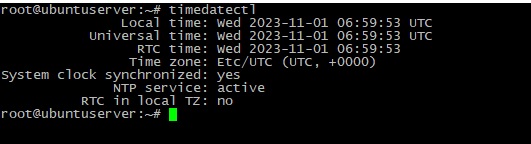
Перед тем как изменить часовой пояс, важно узнать, какой часовой пояс в настоящее время установлен на вашем компьютере. Для этого можно использовать команду timedatectl в терминале.
timedatectl

Чтобы изменить часовой пояс, вводим timedatectl set-timezone, за которой следует путь к файлу часового пояса. Например, для установки часового пояса в "Europe/Moscow", используйте следующую команду:
timedatectl set-timezone Europe/Moscow
После изменения проверим результат, используя утилиту timedatectl еще раз. Убедитесь, что новый часовой пояс отображается корректно.
timedatectl
Обновление времени
Иногда после изменения часового пояса может потребоваться обновить текущее время. Для этого можно воспользоваться следующей командой:
timedatectl set-ntp true
Символьная ссылка
Не менее популярный способ, который поддерживается в большинстве дистрибутивов Linux - использование символьной ссылки.
Вначале посмотрим список доступных часовых поясов, которые есть в системе.
ls /usr/share/zoneinfo/

Сделаем резервную копию
cp /etc/localtime /etc/localtime.copia
Теперь создадим символьную ссылку "/etc/localtime".
ВАЖНО! Файл зоны выбираем из доступных в операционной системе.
ln -sf /usr/share/zoneinfo/Europe/Moscow /etc/localtime
Таким образом, поменяли часовой пояс на Moscow.
Заключение
Изменение часового пояса в Linux - важный шаг для обеспечения точности отображаемого времени на вашем компьютере. Следуя простым шагам, описанным выше, вы сможете легко изменить часовой пояс в своей системе Linux и гарантировать, что время отображается правильно.